AirNav RadarBox 功能:书签
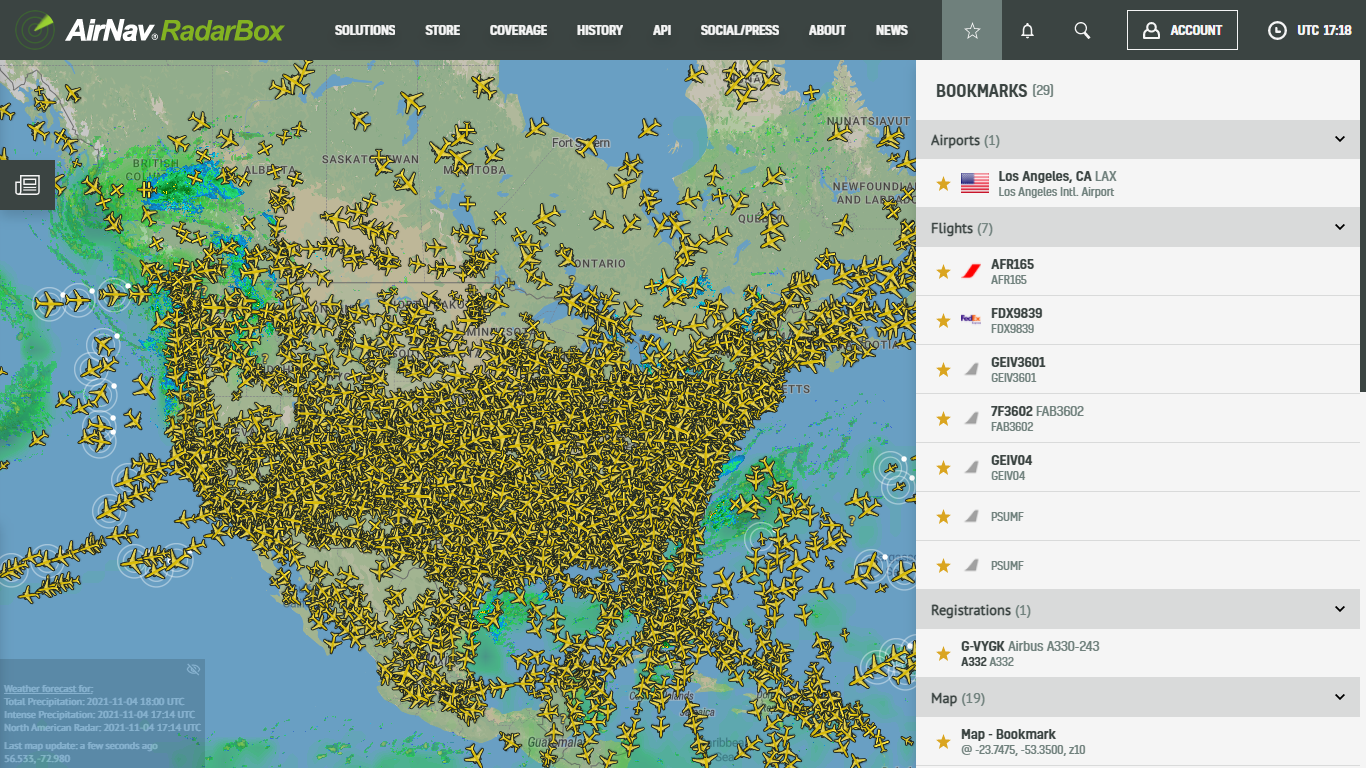
上图:RadarBox.com 上显示的书签
AirNav RadarBox 一直致力于为其用户提供有用的功能,例如 Airband Radio、Last Trails,这些功能将增强和增强他们的飞行跟踪体验。
这一次,我们将在我们的网站和应用程序上展示 RadarBox 书签。书签功能是航空爱好者保存心爱的飞机(注册&飞行)和机场的必备工具。
RadarBox 书签专为保存和存储您最喜欢的航班、机场、飞机(通过注册),甚至最喜欢的地理区域而设计。使用此功能,您无需搜索您经常跟踪或查看的航班或飞机。只需将其保存在书签中,您就可以在 RadarBox 应用程序和网站上轻松快速地访问它。
如何在 RadarBox.com 上使用书签?
访问 RadarBox.com 并找到页面右上角的星形图标。点击它。

上图:RadarBox.com 上显示的书签
1. 机场
步骤 1 - 打开后 - 按名称或 IATA 或 ICAO 代码搜索特定机场,然后单击“在地图上定位” -在下面的示例中,我们使用 IATA 代码 (ATL) 搜索了亚特兰大国际机场。
.png)
上图:RadarBox.com 上机场的书签选项
第 2 步 -单击“在地图上定位”选项后,屏幕右侧将显示一个包含机场信息的选项卡。在选项卡顶部,单击星形图标并在书签选项卡页面左侧确认您的选择。
.png)
2. 航班
第 1 步 -要对航班使用书签选项,请搜索航班并单击“在地图上定位”或单击随机航班。此选项专为经常搜索特定航班或经常跟踪的航班的用户设计。

上图:RadarBox.com 上航班的书签选项
第 2 步 -在 RadarBox.com 左侧显示飞行卡,单击星形图标并在书签选项卡中的右侧选项卡上确认。完毕!


上图:RadarBox.com 上航班的书签选项
3. 航班登记
第 1 步 -要将飞机保存到您的书签,只需单击飞机注册号。此选项专为那些想要保存一些飞机以查看其运动而无需再次搜索的人而开发。

上图:RadarBox.com 上飞机注册的书签选项
第 2 步 -单击星形图标并通过在页面左侧注册来确认您选择的飞机。

上图:RadarBox.com 上飞机注册的书签选项
4. 地理区域
按地理区域划分的书签是指您经常跟踪和跟踪飞机和当地空中交通的位置 - 保存您查看最多飞机的世界区域,只需单击书签而无需在地图上搜索。

上图:RadarBox.com 上地理区域的书签选项(地图选项)
只需选择全球某个地区并选择星形图标,打开“地图”选项,然后确认注释即可。
5. ADS-B 和 VHF 电台
专门为我们的 ADS-B 和 VHF 馈线创建的书签,他们可以保存他们的电台和感兴趣的电台以便查看它们,而无需在 RadarBox.com 全球电台排名中搜索。

上图:ADS-B 和 VHF 电台的书签
步骤 1 -只需转到Radarbox.com/stations并单击感兴趣的 ADS-B 或 VHF 电台,然后单击星标并确认 RadarBox.com 页面右侧的注释。

上图:ADS-B 和 VHF 电台的书签
雷达盒应用
RadarBox 书签也有适用于 Android 和 iOS 的移动版本。可用性与 RadarBox.com 相同 - 只需单击航班、机场、飞机等的星形图标即可。通过这样做,所有这些都将保存在您可以在两个平台上访问的个人书签中。
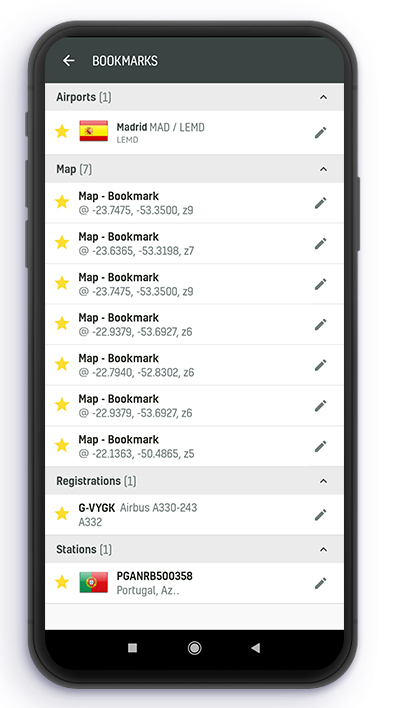
上图:RadarBox 应用程序中显示的书签功能
RadarBox 应用程序中的书签可以在图标的设置选项中找到,如下面的屏幕截图所示。
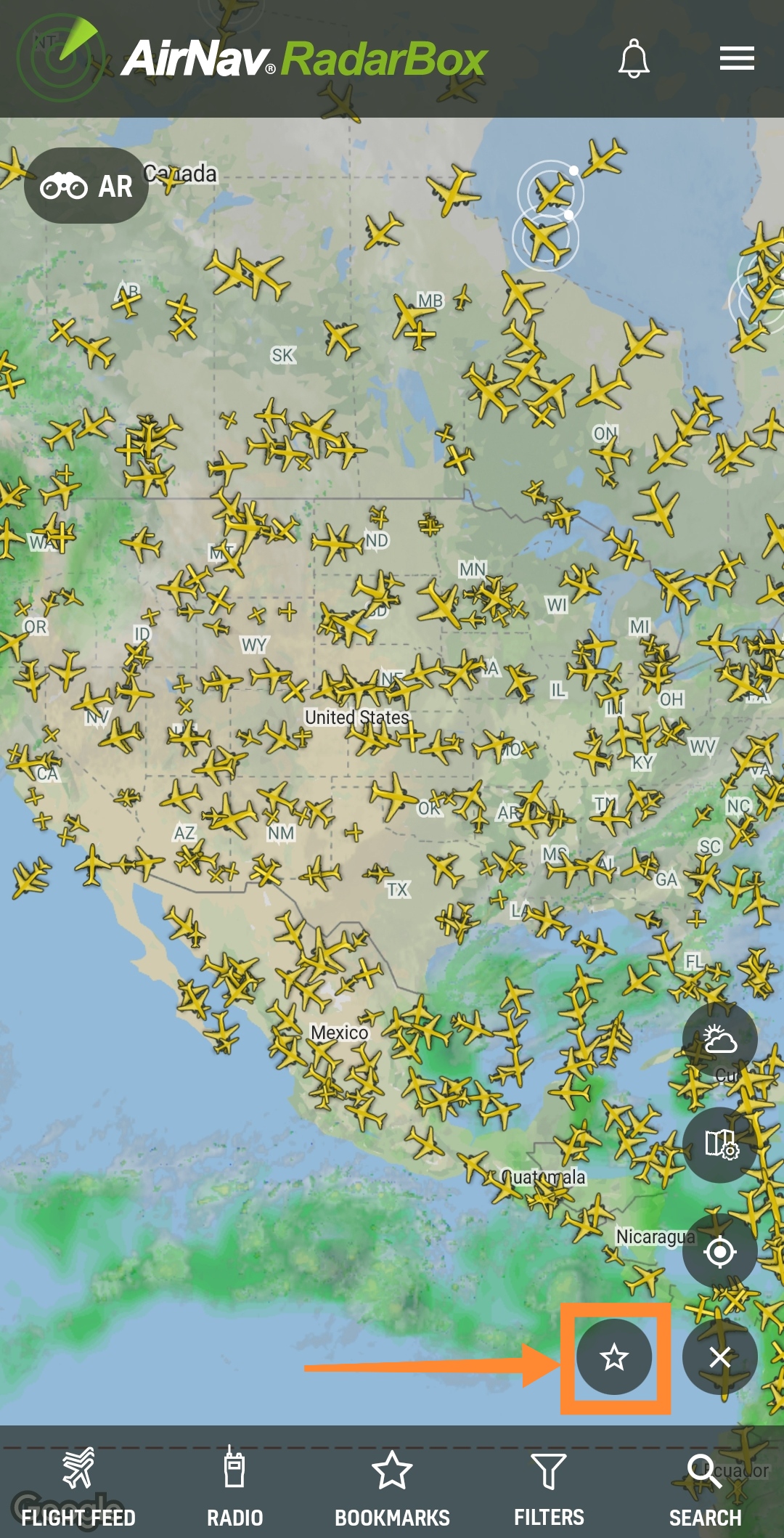
上图:关于如何在 RadarBox 应用程序中使用书签的教程
有问题或反馈?使用标签#RadarBox 给我们发推文或发送电子邮件至: [email protected] 。
就像你看到的那样?为什么不立即在您的智能手机上下载 RadarBox 应用程序!


要无广告地使用我们的应用程序,为什么不考虑订阅 RadarBox?点击这里订阅!


