新更新适用于 RadarBox 应用程序

上图:适用于 Android 和 iOS 的 RadarBox 应用程序
作为 AirNav RadarBox 不断开发以提供最佳飞行跟踪体验的一部分,我们最近将我们的应用程序更新到 2.3.3 版,以改善用户体验并添加新功能,并重构现有功能。什么是新的?
- 过滤器可用于观察者和错误修复
- 过滤器:重构且易于访问
- 新的完全可定制的飞机标签
- 新机场和航空公司名单
- 社交媒体链接
- 在距离设置中添加了英里单位
- 书签
- 空管边界
- 最后的足迹
- 拉动刷新包含在航班页面中
- 新机场标志和图标
1. 过滤器
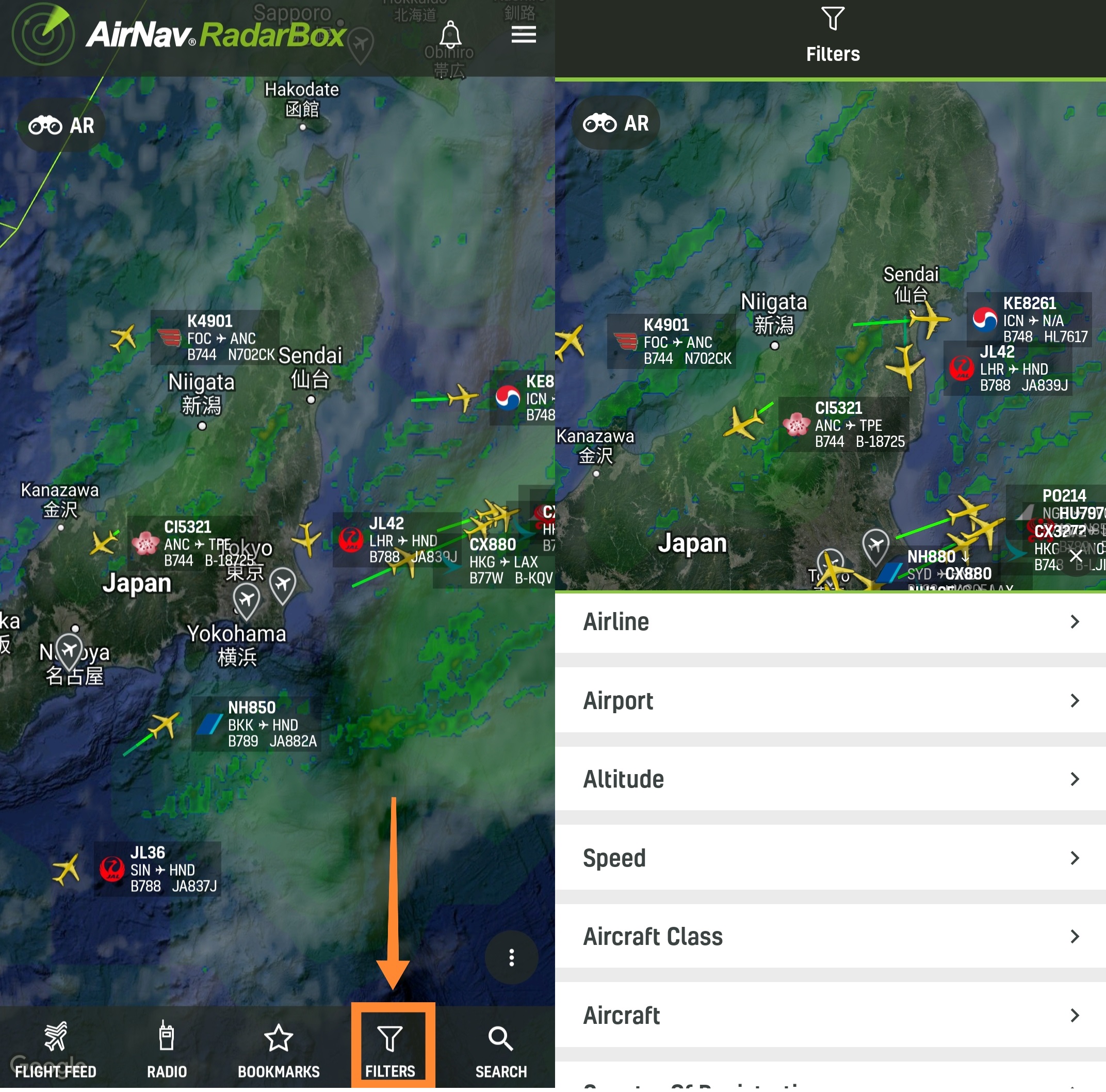
上图:显示在 RadarBox 应用程序中的过滤器
RadarBox 应用程序中可用的过滤器功能经过重新设计,更易于使用。您现在可以通过单击“过滤器”并在 RadarBox 应用程序中选择要激活的过滤器来使用它们。您可以按以下条件过滤:
- 航空公司
- 全球机场
- 高度和速度
- 飞机类(航空、通用航空、军用、商务等)
- 飞机
- 注册国家
- 状态(空中和地面)
- 来源(ADS-B、FAA SWIM、MLAT、UAT、SAT ADS-B、OCEA、ADS-C、HFDL 和 ASDE-X)
2. 飞机标签

上图:RadarBox 应用程序中的飞机标签
此外,在此更新中,我们带来了飞机标签,您可以在其中激活 RadarBox 地图上的飞机标签,并在导航我们的应用程序时查看某些类型的信息。要激活 RadarBox 飞机标签很简单,只需选择地图选项并查找“飞机标签”选项并选择“始终显示(30 架以下飞机)”,然后选择您有兴趣显示的信息。在这些选项中:
- 爬升/下降指示器
- 航空公司标志
- 航班号
- 路线
- 模型
- 登记
- 高度/速度
3. 机场和航空公司列表

上图:RadarBox 应用程序中显示的机场列表
机场和航空公司名单也更新了更多信息。就机场而言,附近机场的选项和信息,如 METAR、TAF、信息(海拔、当地时间、天气、露点、压力、风向、能见度、允许的飞行类别、用于起飞和着陆的跑道)有已添加。
4. 社交媒体

RadarBox 应用程序中显示的 RadarBox 社交媒体图标
当您打开设置选项时,将显示我们所有官方社交媒体的图标。您可以关注我们并接收最新的航空新闻。在 Twitter 上关注我们 - https://www.twitter.com/radarbox24 。
5. 距离(英里)

上图:有关如何在 RadarBox 应用程序中启用英里单位的教程
在 RadarBox 中可用的距离单位(公里、海里)中,我们还添加了英里单位,以便为主要位于美国的用户提供更多距离选择。要将距离单位更改为英里,请转到“地图选项”并选择“英里”。
6. 书签

上图:RadarBox 应用程序中显示的书签
作为我们开发更新的一部分,我们最近在 RadarBox 应用程序中加入了书签。使用此功能,您可以为机场、航班、地理点等创建书签。要创建书签,只需填写空白并单击保存。
7. ATC 边界

上图:RadarBox 应用程序中显示的 ATC 边界
ATC 边界是指 FIR 区域或飞行信息区域,指定给划分国家领空的部分空域,以提供更好和高效的空中交通监控服务。此功能现已在 RadarBox 应用程序中提供,以便为我们的用户,尤其是航空专业人士提供更多信息。要在地图上显示 ATC 边界,请转到“地图选项” ,然后选择“ATC 边界”。
8. 最后的足迹

上图:RadarBox 应用程序中的最后一条路径
Last Trails 也是在 RadarBox 应用程序中实现的 RadarBox.com 功能之一。名为“Last trails”的功能显示了过去 5 分钟内在特定位置或机场的飞行轨迹。当可见飞机少于 50 架时,此功能可用。
要在应用程序中激活此功能,只需转到“地图选项”并选择“显示最后一条路径”选项。
9. 机场图标

上图:RadarBox 应用程序中的机场图标
机场图标或标记也已添加到 RadarBox 应用程序的地图中。通过我们的应用程序中提供的此功能,您现在可以启用或禁用机场图标。很简单,只需转到“地图选项” ,然后单击“机场图标”。
其他应用改进
除了最近在 RadarBox 应用程序中实现的所有这些功能和更新之外,我们还改进了应用程序的性能和设计(菜单栏);所有这些都是为了在考虑可用性和易用性的情况下改善用户体验。
您有任何问题或反馈吗?请向我们发送带有 #RadarBox 标签的推文,或将您的问题/疑问发送给我们: [email protected]
要享受这些功能和更新,为什么不考虑订阅 RadarBox?点击这里订阅!
立即下载我们的应用程序: